
〽️ 書ーけないコードがあーるものかー
2つ目以降の画面とファイルの追加の方法について。
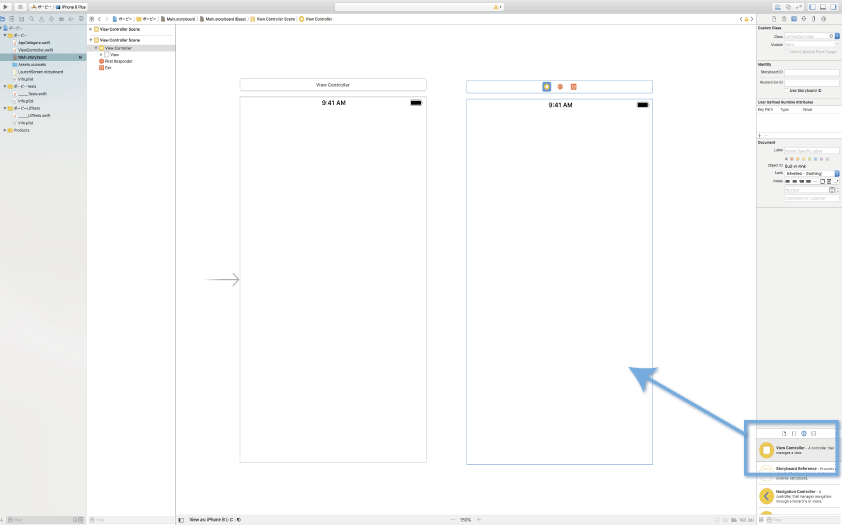
■storyboard上で、ViewControllerを追加します。
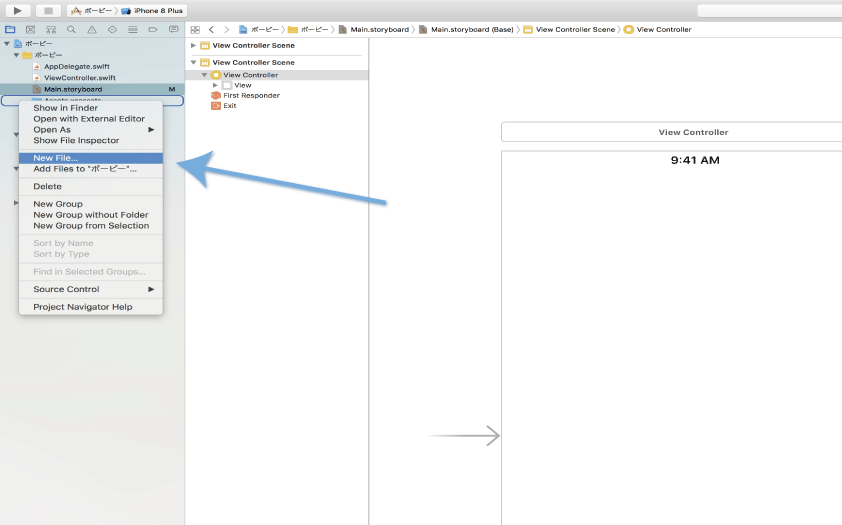
■Navigator Areaを右クリックして、New Fileを選択。
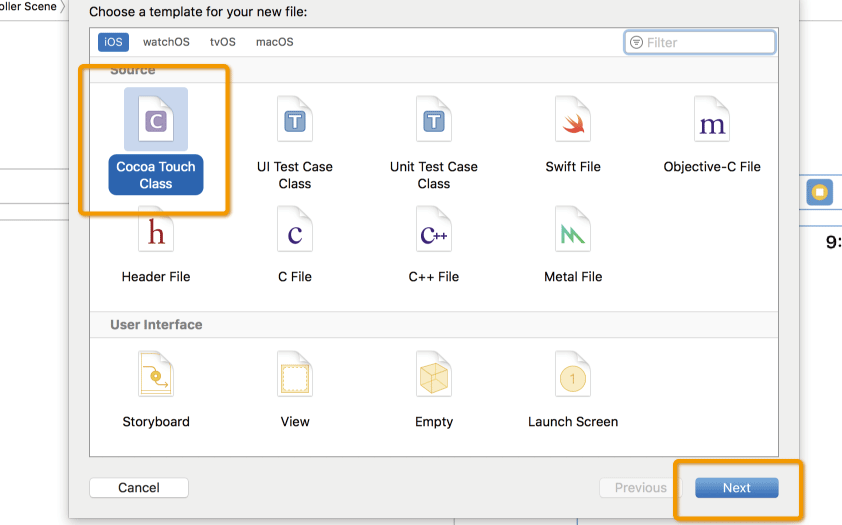
◼︎ファイルのテンプレを選択するダイアログが出るので、Cocoa Touch Classを洗濯してNext。
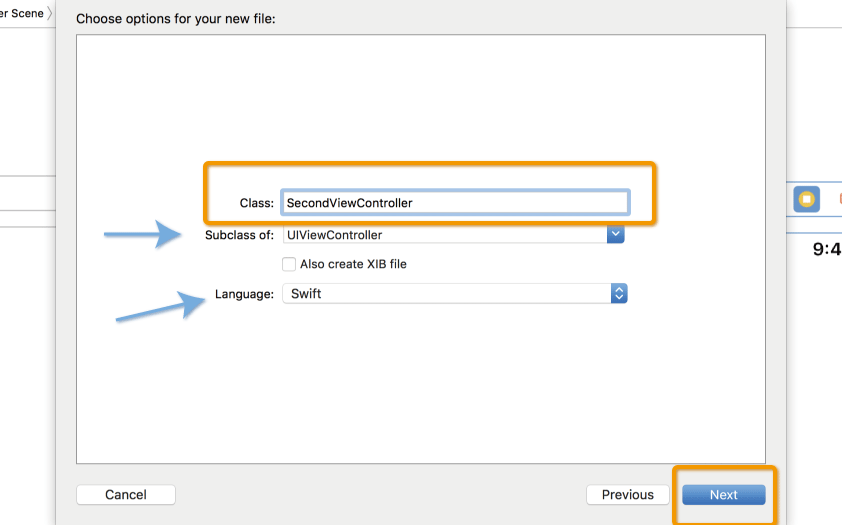
◼︎ファイルオプションを設定するダイアログ。ここではclass名をSecondViewControllerとしています。
SubclassがUIViewController,LanguageがSwiftになっているのを確認してNext。
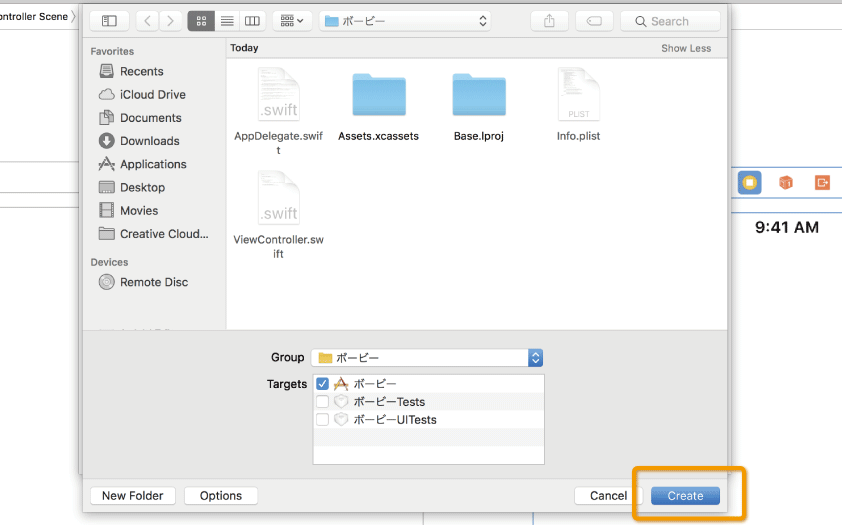
◼︎ファイルの追加場所を選択。そのままNextでよい。
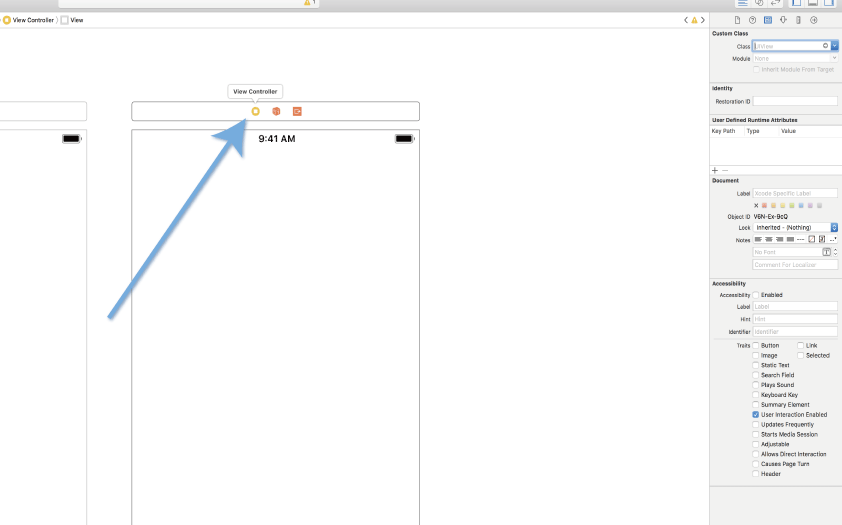
◼︎次にStoryBoardに戻って、追加したViewControllerのこの部分をクリック。
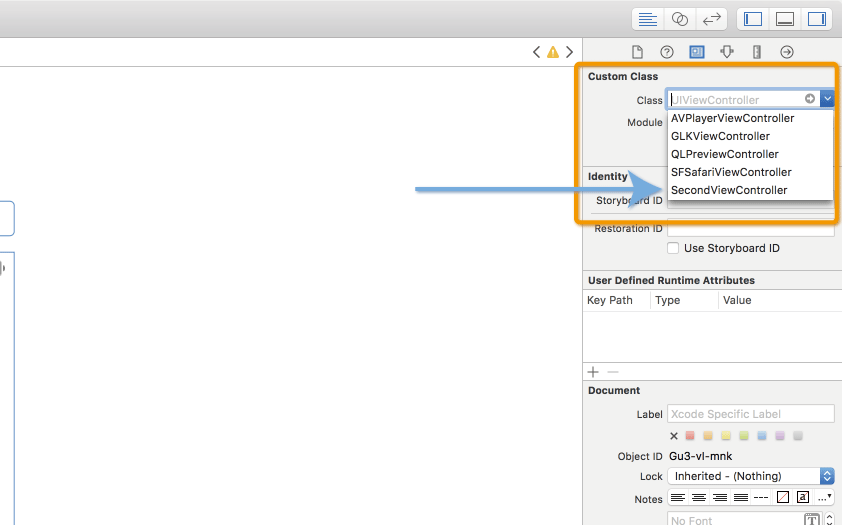
◼︎Inspector paneでIdentity Inspectorを表示。
いちばん上のCustom Classを先ほどつくったSecondViewControllerに設定して完了。
確認してみましょう。
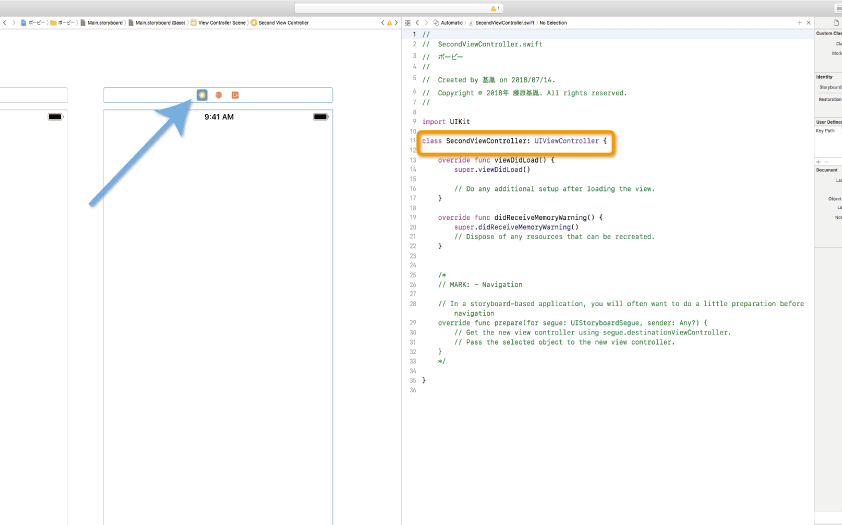
◼︎Assistant editor状態(あの◯がかさなっているやつね)で追加したSecondViewControllerをクリックすると、右側に紐づけたテンプレが出現します。
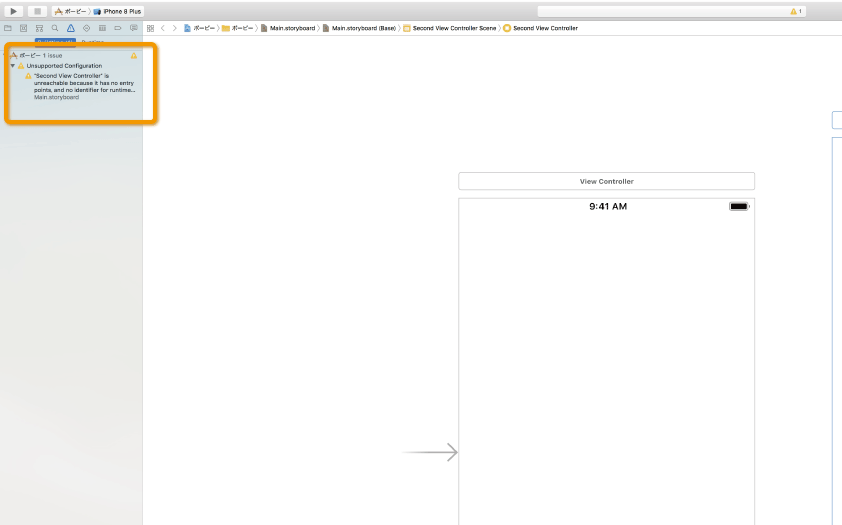
◼︎ここで"Unsupported Configration"との警告が出ています。
相互のViewControllerの接続関係はまだ設定していないので当たり前なのですが、気持ち悪いので消しておきましょう。
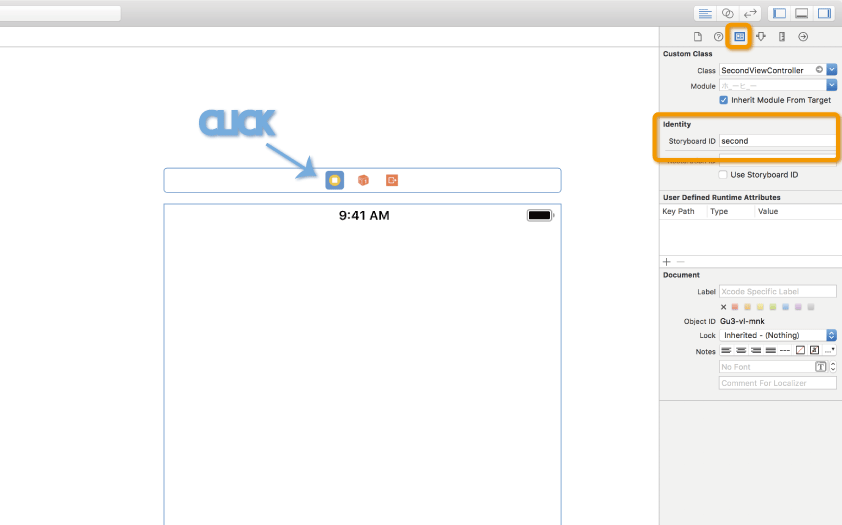
◼︎StoryBoard上のViewControllerをクリック。
Identitiy InspectorにてStoryBoard IDを設定(ここでは"second"にしました)。これで警告は消えます。
swift、web、ガジェットなど。役立つ情報や観ていてたのしいページを書いていきたいと思います。
🐧 twitter 🐧