
ついにイラレでSidecar。
こんにちは、「ふ」です。
mac OS Catalinaの目玉機能のSidecar。今回はいよいよ、イラレを試したいと思います。
果たして液タブのようにスイスイ使うことができるのでしょうか?とてつもなく楽しみですね。
〜ちなみにSidecarの接続方法については前回の記事を参照ください。
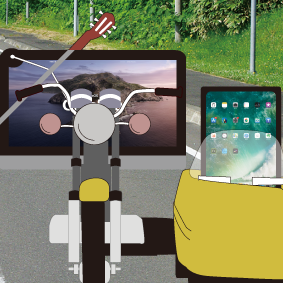
Sidecar。Catalinaでついに実現。
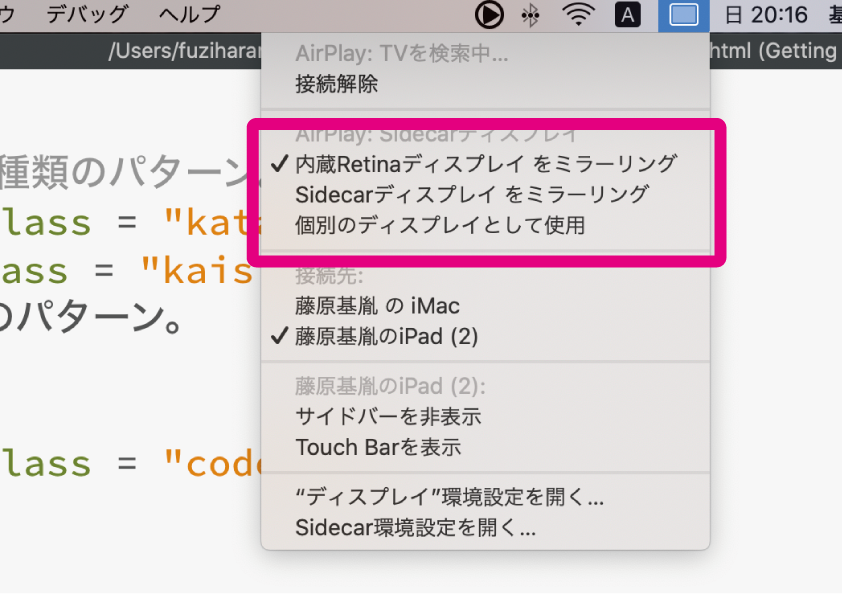
「Sidecarをミラーリング」モードがちょうどいい。
sidecarの用途としてはみなさん、iPadをサブディスプレイにするのがメインになると思いますが、「ふ」はmacにもiPadにもイラレの画面を表示させたいと思います。そして「描画はiPadで手書き、細かな編集はmac上で行う」というのが理想です。
はじめに、「RetinaディスプレイをiPadにミラーリング」モードを試します。
iPad
う〜む。悪くはないのですが、「ふ」が使用しているiMacの縦横比(5,120 x 2,880)がまんまiPadで表示されているので、ツールバーなどが細かすぎていささか操作性が悪そうだ。
macのキーボードにも反応してくれるので、ショートカットキーでツールを選べばいい話ではあるが。
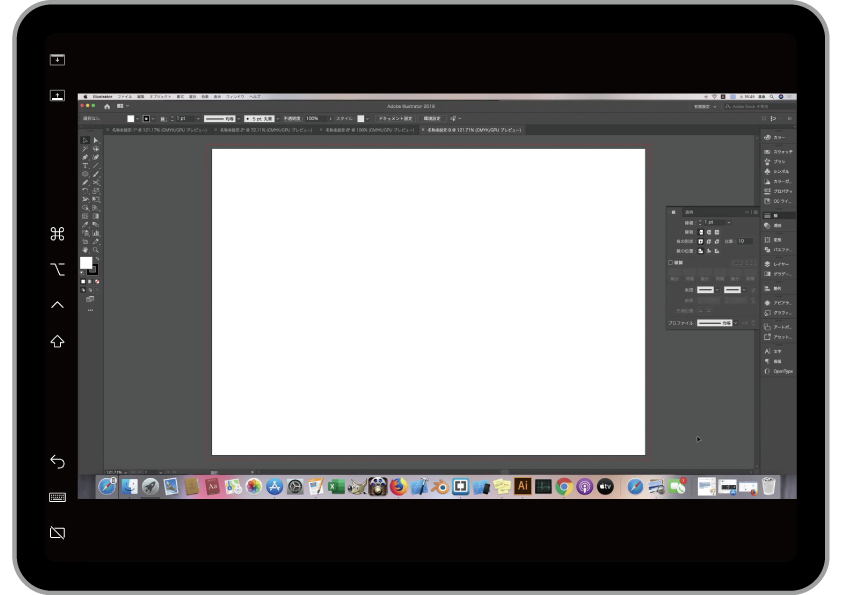
次に「sidecarをミラーリング」モードにしてみます。
iPad
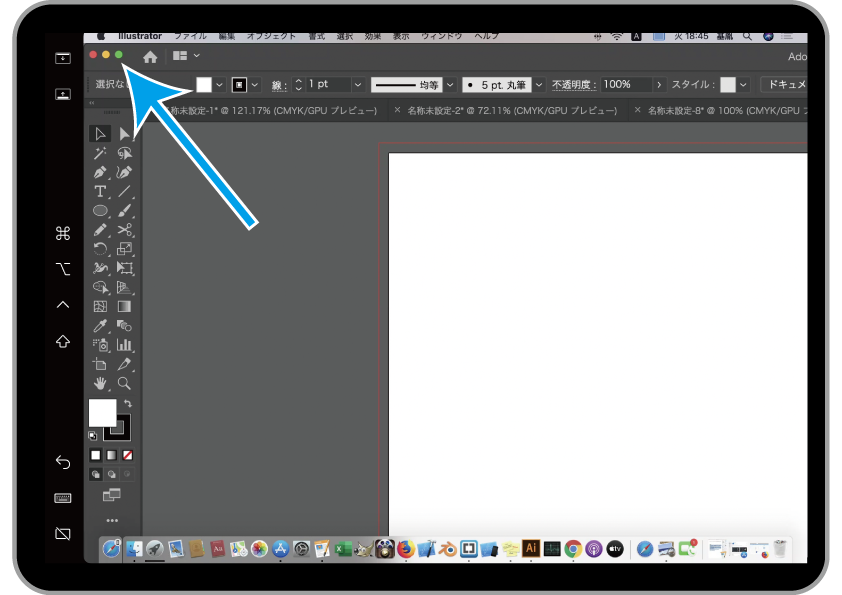
最初はイラレの画面がiPadからはみ出してしまっていますね。そこでヘッダーバーの全画面表示を押してやると・・
iPad
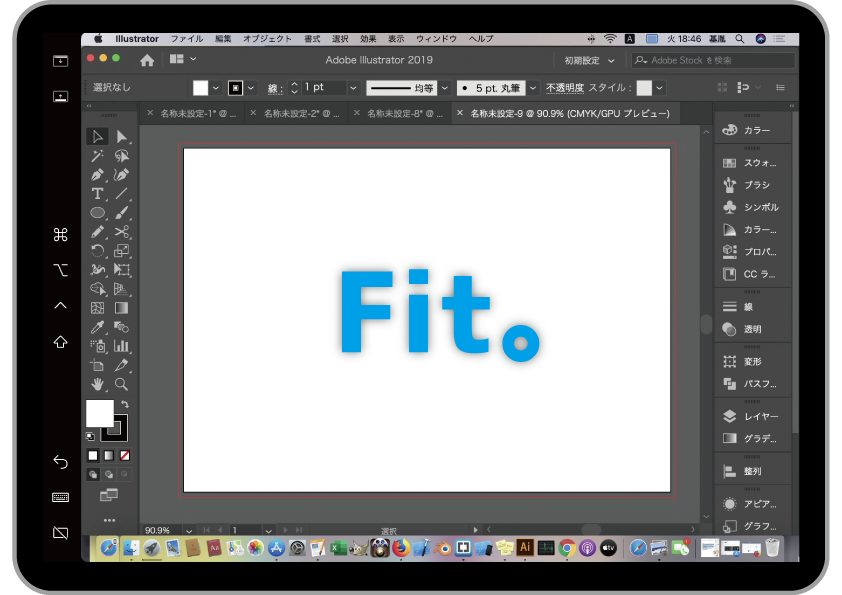
iPadの画面にツール類が綺麗に収まりました。
というより最早、
iPad版 illustrator !?
そう思えるぐらいしっくりときます。
ApplePencilで入力してみる。
扨(さて)、手書きでちょっと入力してみます。
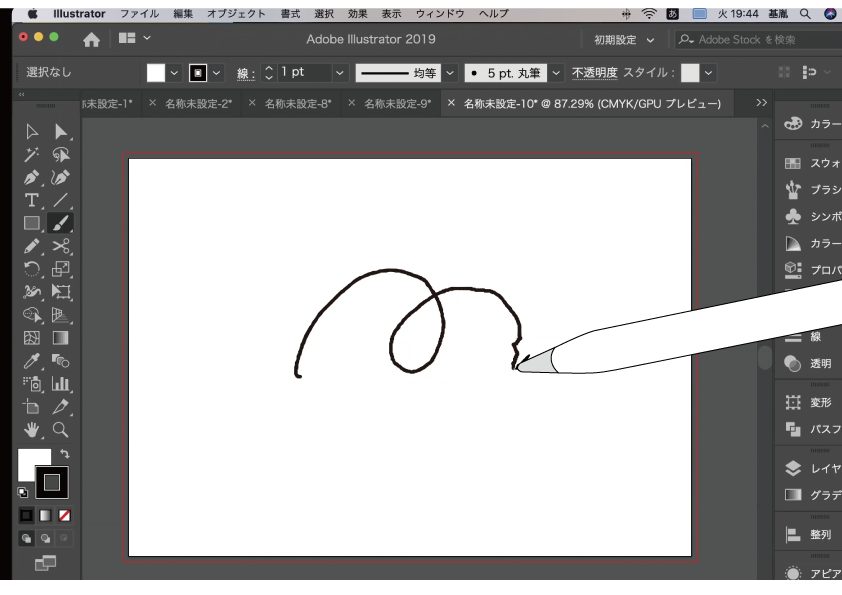
うん、若干iPad上では遅延を感じますね。ビットマップ入力ではないからでしょうか。でも十分許容範囲です。
編集操作はiPadのタッチパネル上でも、macのキーボードやマウスを使っても、どちらでも可能です。
例えば選択ツール。マウス/Apple Pencil それぞれで範囲指定してみましょう。
マウスで選択
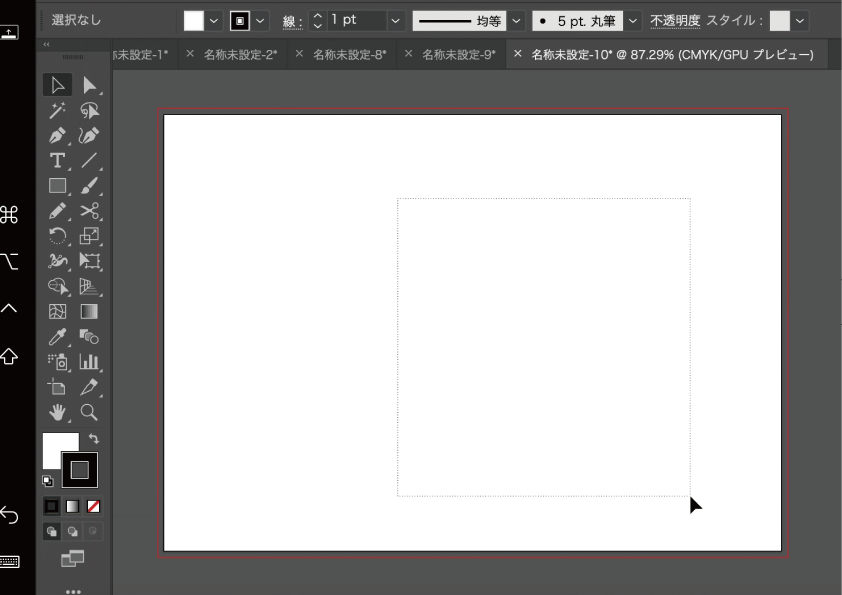
Apple Pencilで選択
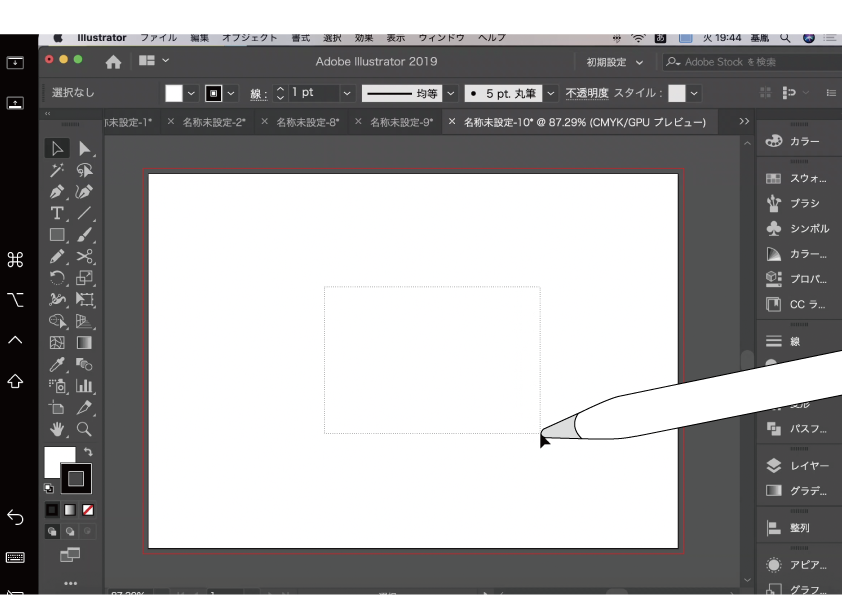
どちらでもOKでした。
両方のアクセサリで操作できるのが便利ですね。
そしてなんと・・・。
〜以下、メンタルがデリケートな方は注意して読んでください。
大変な発見がありました。

ダメ元でpenツールをつかってみたところ、Apple Pencilでペジェ曲線を使うこともできるのです!
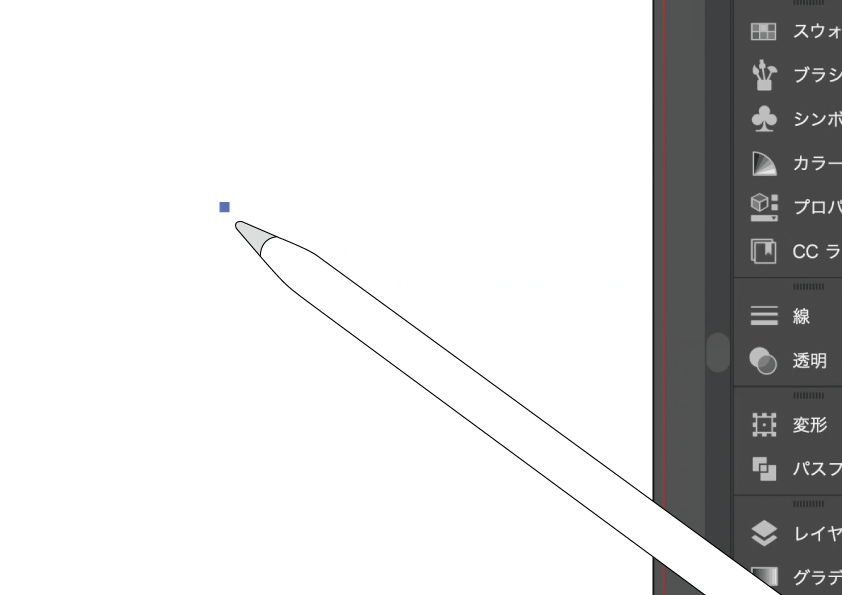
penツール使用中、Apple Pencilで画面をタップすると、アンカーポイントが打てます。
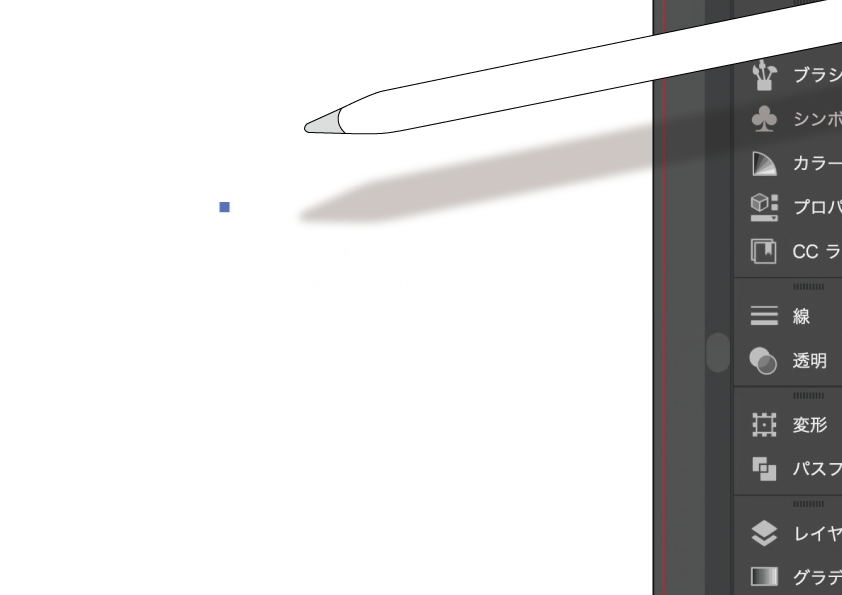
画面から一度離して・・
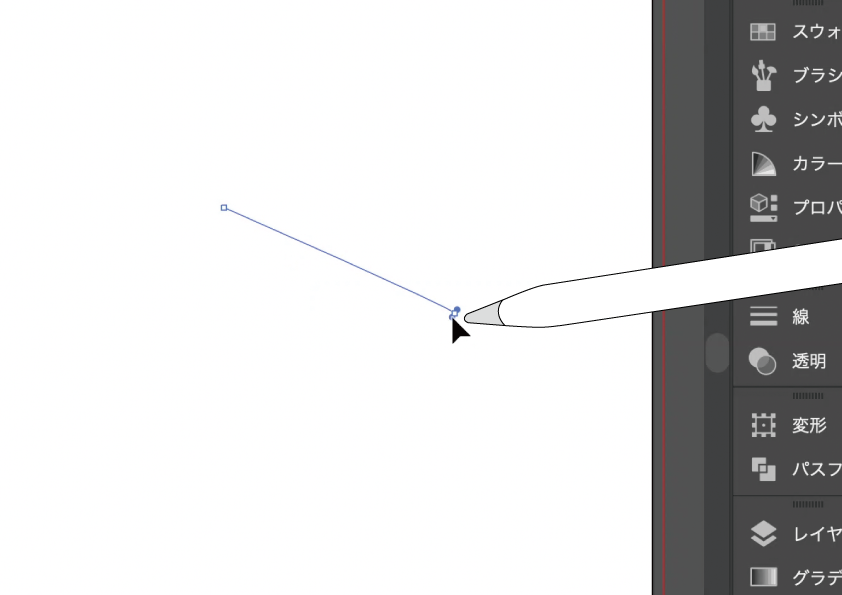
別の場所をタップすると次のアンカーポイントが打てます。
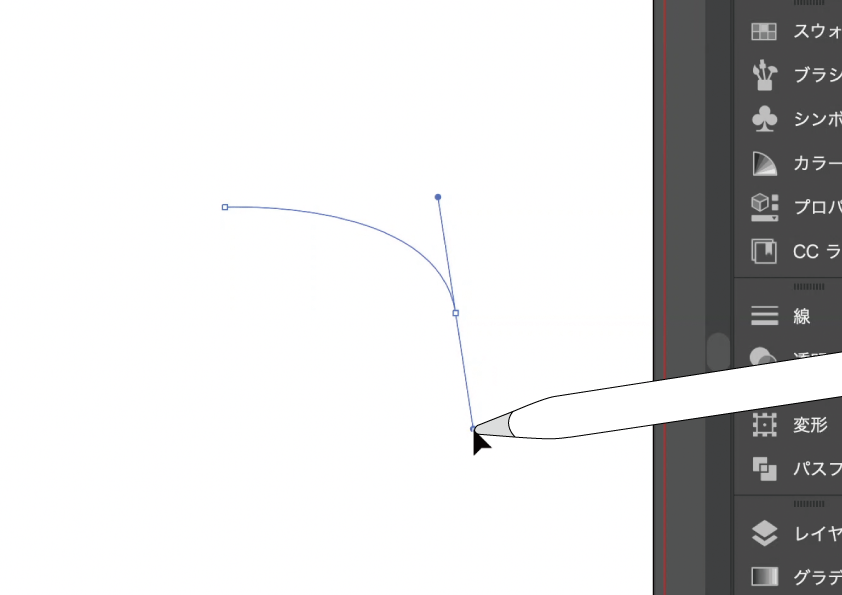
そして画面に触ったままPencilを動かすと、ハンドルが現れてカーブを調整できます。
新しい・・
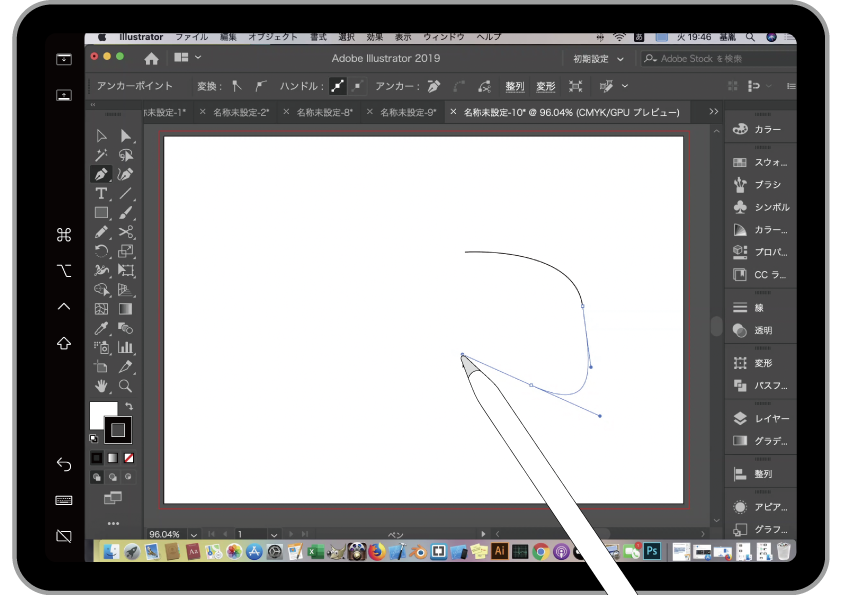
もしかしてこれはマウスでのペジェ描画よりも便利かもしれない。
手応え良すぎる。
前回でもお伝えしたのですが、sidecar自体の挙動がまだ完全には安定していません。実は「ふ」も何度か接続し直してちゃんとした表示ができるようになりました。
それにしてもイラレに手書き入力できるようになったのは本当すごい。
これまではiPadの他のCGアプリで手書き → スクショを保存 → イラレに貼り付けなどと面倒な手順を踏んでいたのですが、これならイラレ単体で全てこなすことができる。
しかもスクショではなく、ベクターデータとして編集することができるのです。

絵が下手くそな「ふ」ですが、練習してもっとうまくなるぞ!

「ふ」です。
swift、web、ガジェットなど。役立つ情報や観ていてたのしいページを書いていきたいと思います。
🐧 twitter 🐧