

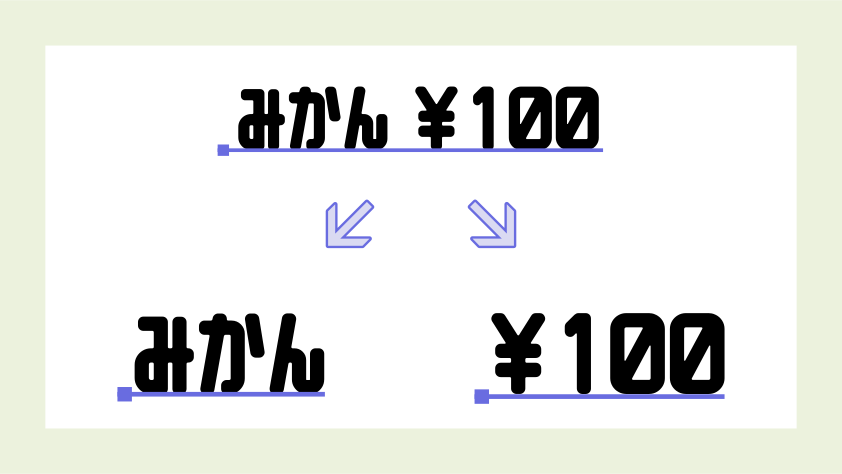



process。
テキストオブジェクトを選択⬇︎
オブジェクト>透明部分を分割・統合⬇︎
グループ解除してそれぞれを編集
別々に作ればよかった..
こんにちは、「ふ」です。
イラレで1つのオブジェクトになっているテキストを分離したいときはないでしょうか?よくあるのが「別々に編集・配置したいものを、1つのテキストにしてしまった」とき。
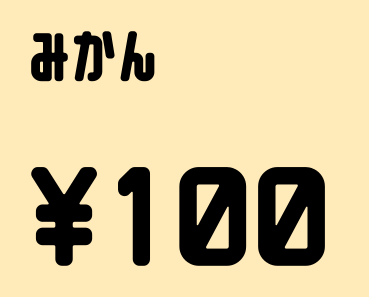
たとえば。商品名/価格を⬆︎のようにレイアウトしたいところで。
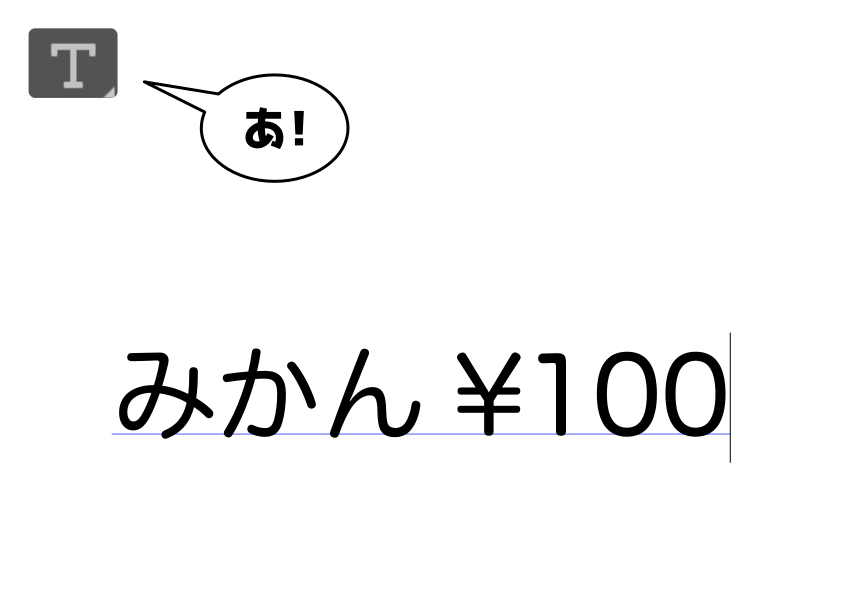 「みかん」と「¥100」、本来2つのテキストに分けて作るべきなのだが、ついつい1つのテキストとしてタイプしてしまった。
文字サイズなどの書体に関する編集であれば部分選択で処理はできるが、「みかん」と「¥100」を個別の場所へとレイアウトするバヤイには、別々のテキストオブジェクトにするしかない。
もう一度作り直すしかないのか.. 面倒💧
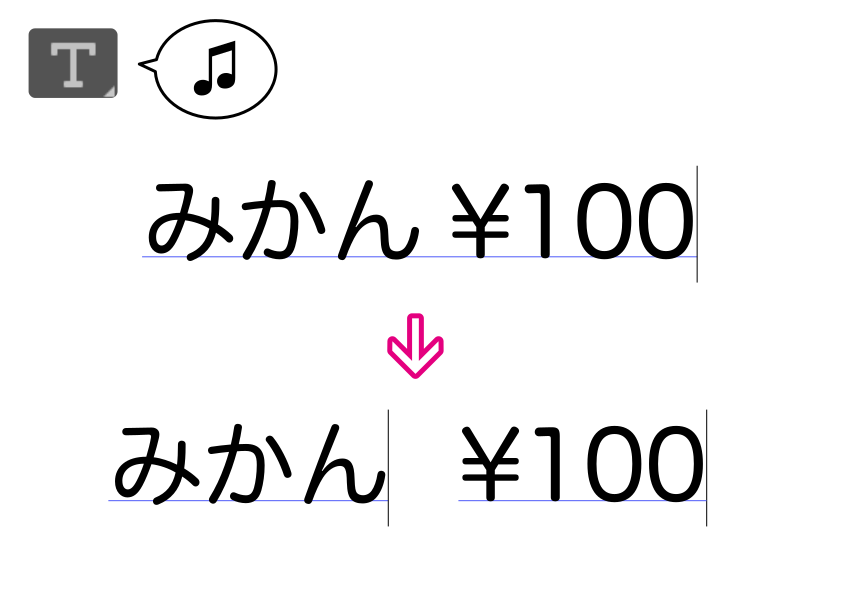 このように「ついつい一気にタイプしてしまった」テキストなどを効率よく、別のテキストオブジェクトにさらっと分割する方法について紹介します。
また今回扱う手法を使う際の注意点についても述べていますので、それについてもしっかりと把握しておいてください。

SVGコーディングブック
Apple Booksでみるやり方。
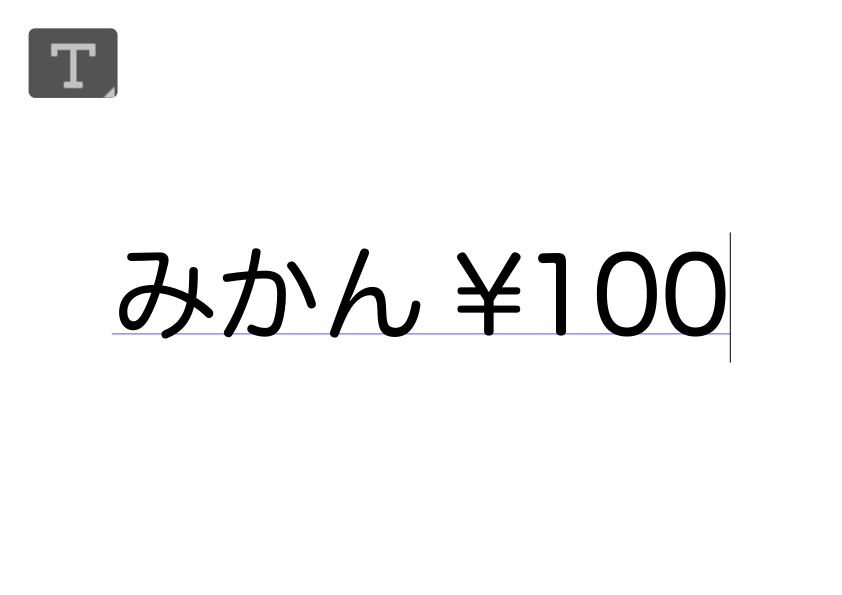
それではテキストを分割する手順です。
「みかん¥100」と一気にタイプしたテキストオブジェクト。
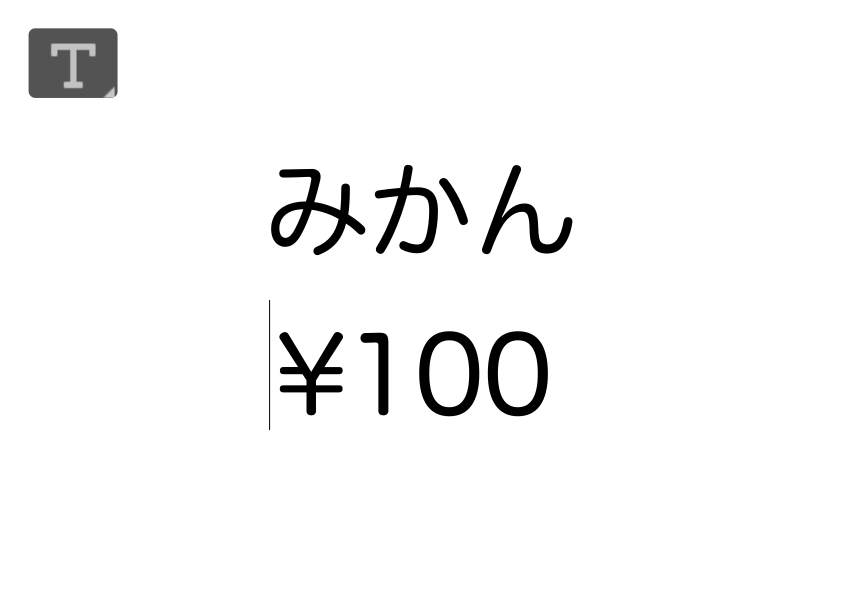
別々のテキストオブジェクトにしたい場所で改行。
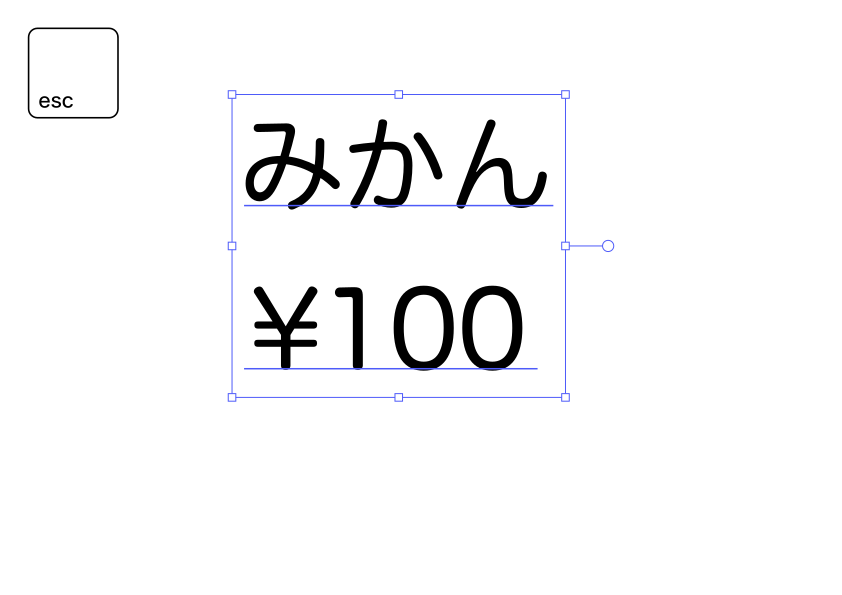
テキスト編集状態からescキーを押して、フツーのオブジェクト選択状態にしましょう。
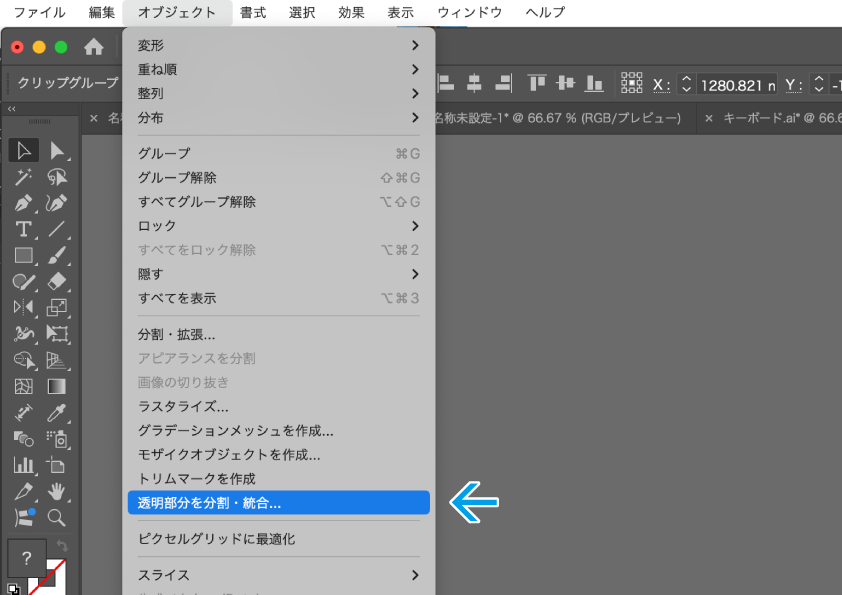
選択状態のまま画面上部のメニューバーから「オブジェクト」をプルダウンし、「透明部分を分割・統合」をクリックします。
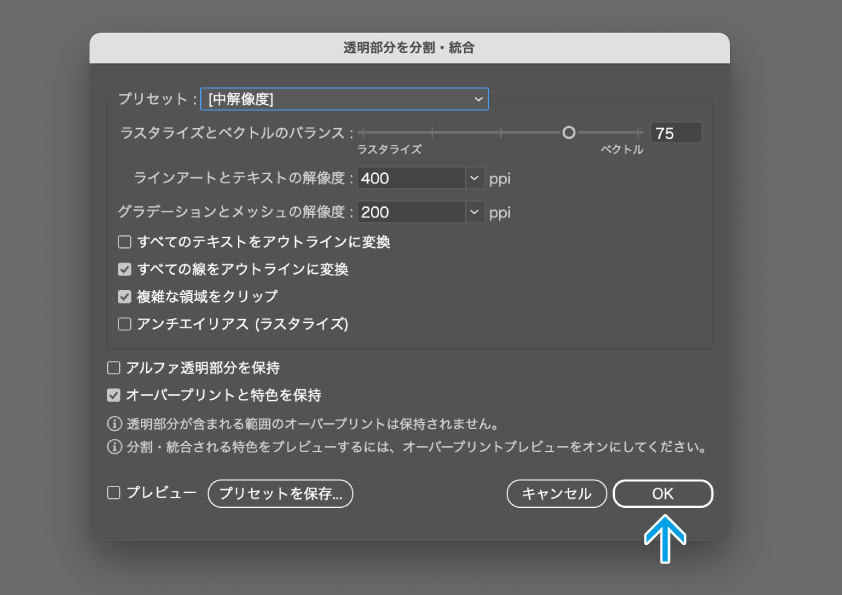
するとダイアログボックスが表示されますが、なにも設定しなくて構いません。そのまま右下の「OK」をクリックするか、enterキーで実行します。
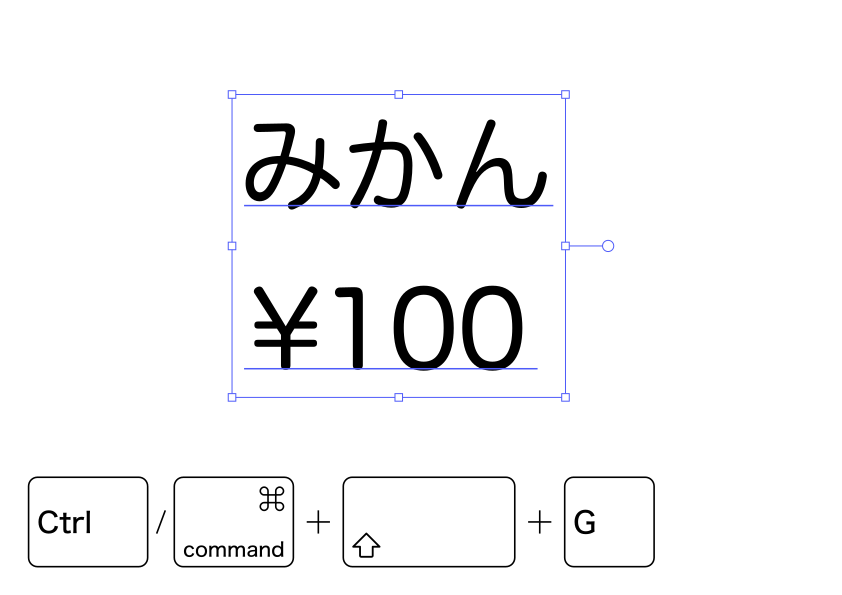
現在の状態⬆︎です。
まだ「1つのオブジェクト」として選択されているように見えますがこれは、分割・統合した2つのテキストオブジェクトがグループ化されているためです。
Ctrl/cmd + Shift + Gで、グループ解除させましょう。
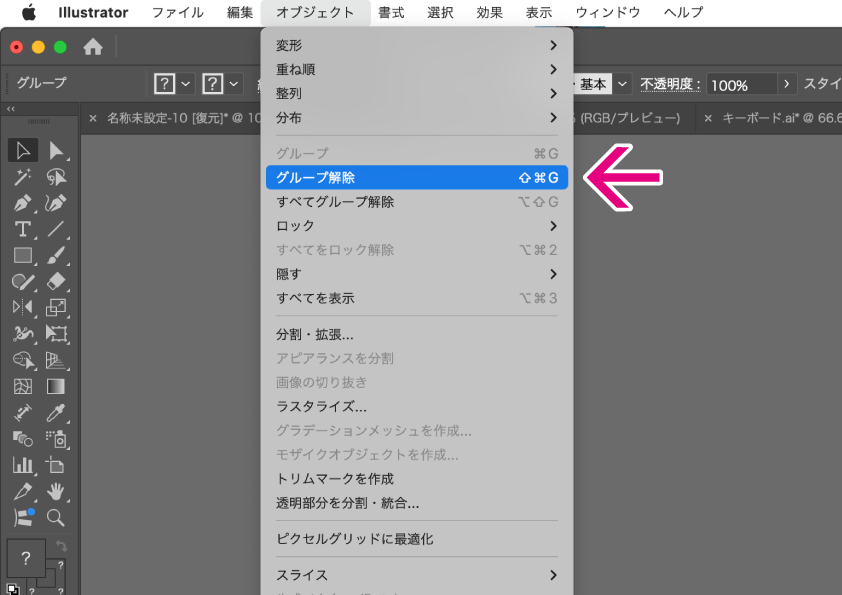
グループ解除はメニューにあるオブジェクト>グループ解除で行うこともできます。
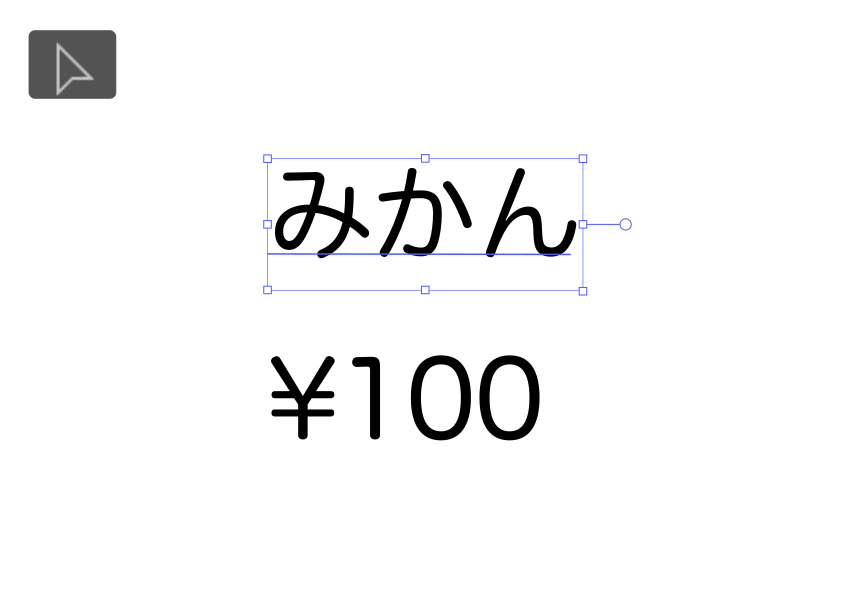 その後一度選択を解除して、もういちどテキストを選択してみましょう。分割したテキストが個別のオブジェクトになっていることがわかります。
これでテキストオブジェクトの分割に成功しました。簡単ですね🎵
透明部分を分割・結合って何?
ここで疑問。
「透明部分を分割・統合」というのは本来どういった機能なのでしょうか?

⬆︎は不透明の正方形の前面に、半透明の正方形を重ねたもの。
イラレではオブジェクトに対し、透過に関する情報を与えることができます。イラレ使いなら、当たり前に使っていますよね。
そして作成したものは、さまざまなファイル形式で書き出し・表示させることができます。
ところが表示先のフォーマットによっては、透過情報を持っていないデータ形式である場合も考えられます。よく知られているものでは、JPEG形式の画像ファイルがあります。
ほかにも古いバージョンのPDFファイルなどは、透過情報を持っていないことがあります。

そうした透過情報を持たないファイル形式に書き出し・表示させる際には、トラブルを起こさないよう不透明な「塗り情報」に変換させる必要があります。
その透過情報に対する処理をおこなうのが「透明部分を分割・統合」の本来の機能です。
⬆︎透明処理を行うと、正方形が重なり合っていた部分が透過情報のない、ただの不透明な塗りに変わりました。
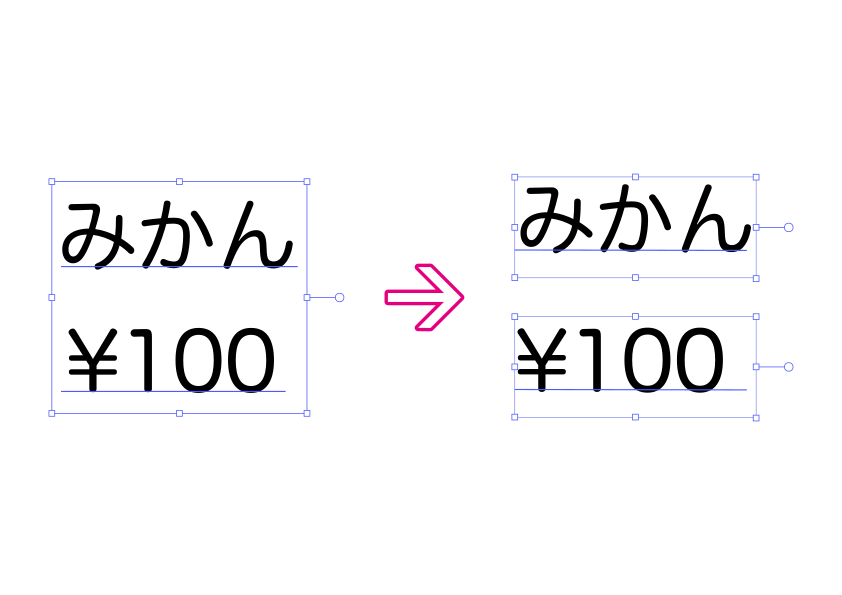 そして。イラレでの透明処理では、複数行テキストが1つのオブジェクトとして維持されない仕様になっているのです。
今回紹介した方法はその性質を利用した、ちょっと「邪道(笑)」な技なのでした。
文字詰めが変化してしまう。
「透明部分を分割・統合」を使ったテキストオブジェクトの分割。
便利な方法ですが、ちょっとした副作用も起こります。
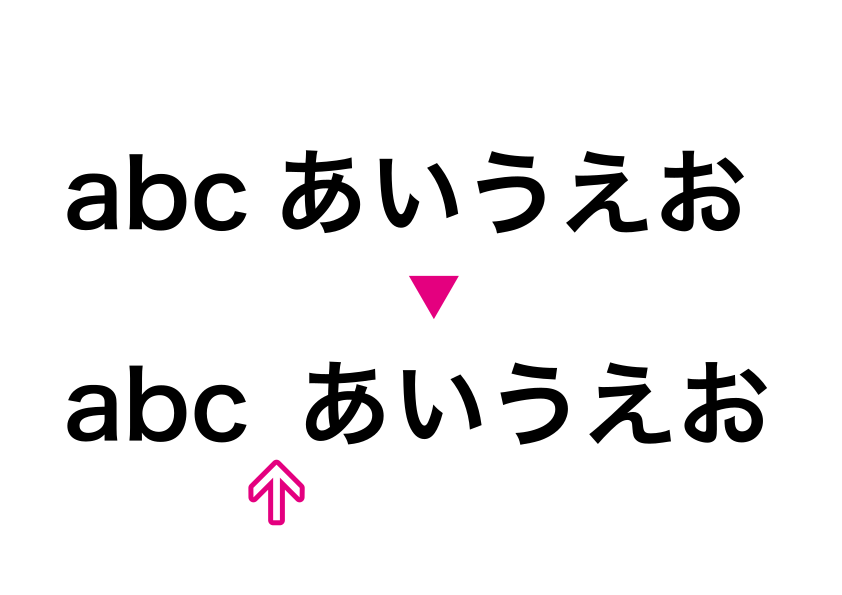
透明処理の前後では、字詰め(文字と文字の間隔)が変化してしまうこともあります。「ふ」が試した結果では、特に英数字とかなの間隔が大きくなってしまうケースが目立ちました。
対策として、文字間隔を仕上げる前に透明処理をしておくことをおすすめします。デザインなどでせっかく文字幅を調整したのに、透明処理のせいで崩れてしまった..ということのないように、初期段階でテキストを分割しておくべきですね。
むしろ一気にタイプせよ。
今回は「誤って1つのオブジェクトにしてしまったテキスト」を分割する方法について紹介していますが、「ふ」がオススメしたいのはむしろ「改行しながら一気にタイプする」というやり方です。
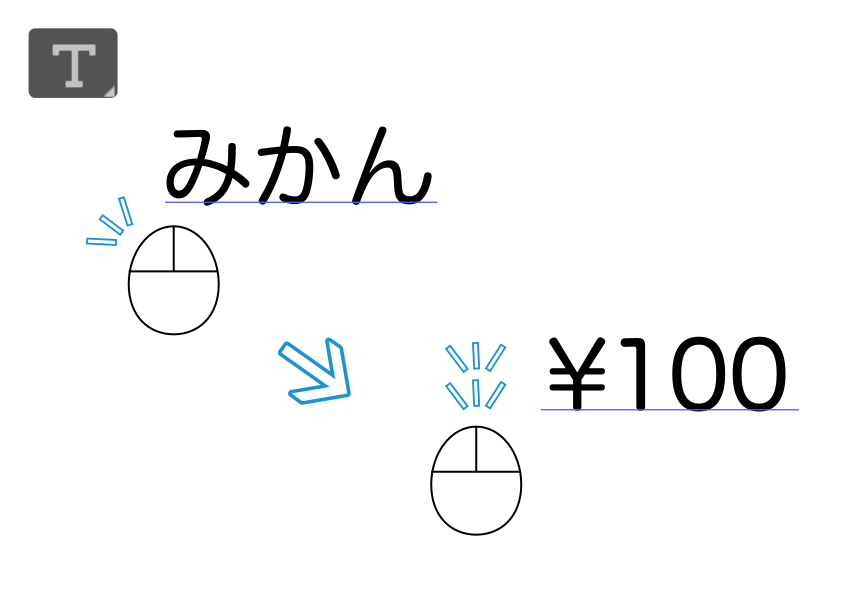 独立したテキストオブジェクトを連続で打ちたいとき。
Typeツールで1つめのテキストをタイプしたあと、別の場所でダブルクリックすれば、独立した2つめ以降のテキストオブジェクトを作成することは可能です。
ただしこの方法だと、マウス/トラックパッドとキーボードを交互に操作する必要が出てきます。

独立した大量のテキストオブジェクトを作りたいときなどは、ちょっと煩わしいものがあります。
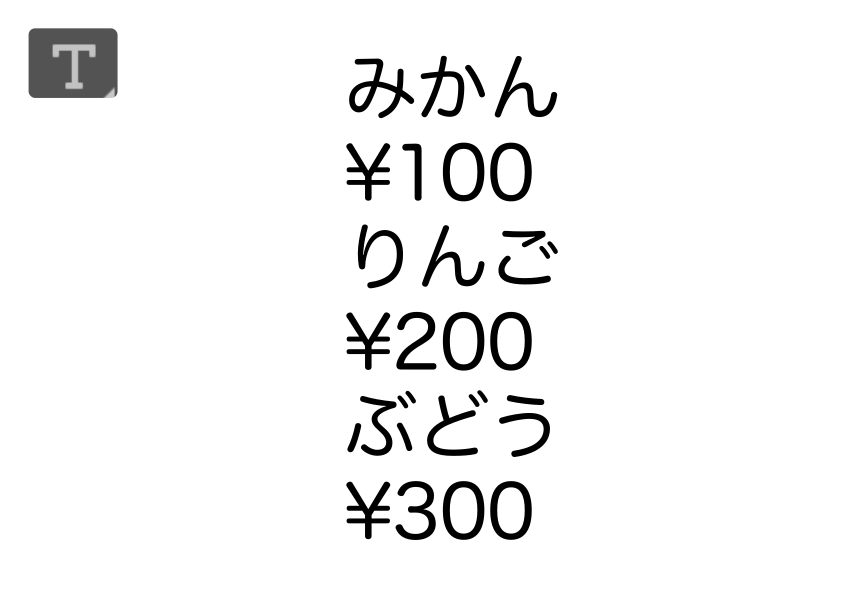 ならば。
ならば。
分割したい箇所で改行させながら、キーボードのみでテキストを一気にタイプ。
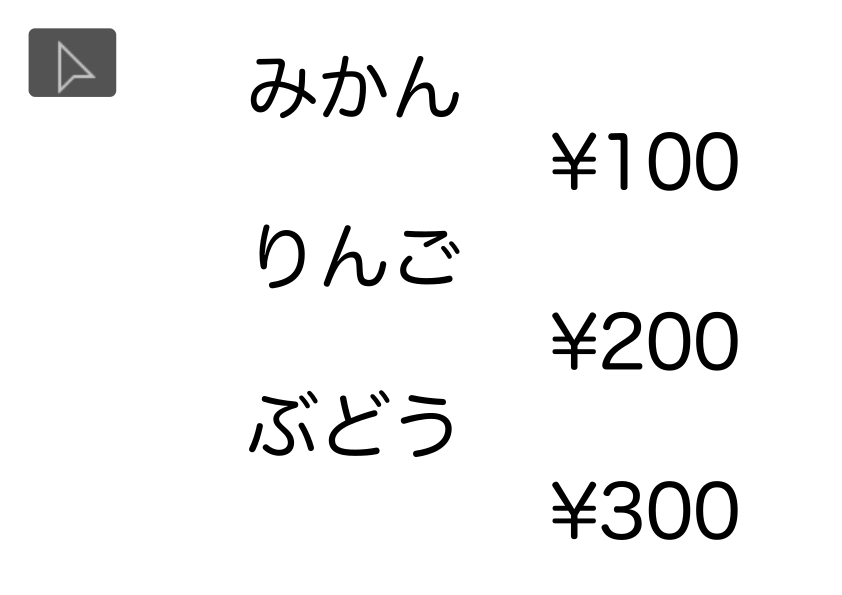 その上で、現在は1つのオブジェクトになっているテキストを選択し「透明部分を分割・統合」処理を行います。
こうすれば、マウス/トラックパッドとキーボードの行き来は1回で済ませられますよね🎵
最後までお読みくださり、ありがとうございました。
今回紹介してきた「透明部分を分割・統合」、ちょっと邪道(笑)な技ですが、テキストを処理するときにはとても便利です。みなさんも試してみてくださいね。
ではまた〜🎶
「ふ」です。

ベクターグラフィック、web、ガジェットなど。役立つ情報や観ていてたのしいページを書いていきたいと思います。